

A perda constante de conexão de uma impressora laser Wi-Fi no ambiente doméstico ou de escritório geralmente não indica um defeito físico no aparelho, mas sim o resultado de conflitos de endereçamento lógico de rede e de atenuação física de sinal. Compreender as dinâmicas de comunicação sem fio e de atribuição de pacotes é o caminho ideal para garantir que seu equipamento imprima de forma instantânea e sem interrupções sempre que solicitado.
O problema do IP dinâmico e a necessidade de fixação de endereço
Por padrão, a maioria dos roteadores residenciais utiliza o protocolo DHCP (Dynamic Host Configuration Protocol) para distribuir endereços IP temporários aos dispositivos conectados. Quando a impressora entra em modo de repouso prolongado, desliga ou quando o roteador é reiniciado, o tempo de concessão (lease time) desse endereço expira. O roteador pode, então, atribuir um novo endereço IP à impressora. No entanto, o computador ou celular continuará tentando enviar os dados de impressão para o endereço IP antigo, resultando no clássico erro de dispositivo offline.
A solução definitiva para este conflito de rede é a reserva de IP por meio do endereço MAC (Media Access Control) ou a configuração de um IP estático diretamente na impressora:
- Reserva por DHCP no roteador: Acesse a página de administração do roteador pelo navegador de internet. Localize a lista de clientes conectados e identifique a impressora através de seu endereço MAC (uma sequência única de doze caracteres hexadecimais). Selecione a opção de reservar o IP atual para este endereço físico permanente.
- Configuração de IP estático no painel da impressora: Acesse as configurações de rede no painel físico da impressora ou na sua interface web. Desative a opção DHCP e insira manualmente um endereço IP que esteja fora da faixa de atribuição automática do roteador, mas dentro da mesma sub-rede (por exemplo, se o roteador distribui de 192.168.1.100 a 192.168.1.200, configure a impressora para 192.168.1.50). Defina a máscara de sub-rede padrão (geralmente 255.255.255.0) e o gateway padrão (o IP do roteador).
Frequências de sinal: Por que 2,4 GHz supera 5 GHz neste cenário
Muitos usuários tendem a conectar todos os dispositivos domésticos na frequência de 5 GHz buscando maior velocidade de transmissão de dados. No entanto, para fins de estabilidade de conexão de impressoras, a física das ondas de rádio favorece a frequência de 2,4 GHz.
A frequência de 5 GHz possui ondas mais curtas que sofrem enorme atenuação ao colidirem com obstáculos físicos sólidos, como paredes de tijolos, divisórias de gesso e portas de madeira maciça. Além disso, seu alcance útil é reduzido. Como as impressoras costumam ficar posicionadas em cantos de cômodos, embaixo de prateleiras ou dentro de nichos, o sinal de 5 GHz chega enfraquecido e instável.
Já a frequência de 2,4 GHz possui comprimentos de onda mais longos que conseguem contornar e transpor obstáculos com muito mais eficiência, garantindo um sinal robusto mesmo a distâncias maiores do roteador. Como os arquivos de impressão, mesmo os PDFs pesados, exigem uma largura de banda muito inferior à de transmissões de vídeo em alta definição, a velocidade oferecida pelos 2,4 GHz é mais do que suficiente para garantir um fluxo rápido e estável de transmissão de dados.
Ajuste fino de gerenciamento de energia e suspensão profunda
As impressoras laser demandam muita energia para aquecer o fusor durante o processo de fusão do toner no papel. Para economizar energia, os fabricantes programam esses aparelhos para entrar em estados de suspensão profunda após alguns minutos de inatividade.
O problema ocorre quando a placa de rede sem fio da impressora também entra em hibernação total. Quando o computador envia um pacote ARP (Address Resolution Protocol) para localizar a impressora na rede local, a placa de rede desativada não responde a tempo, fazendo com que o sistema operacional declare o dispositivo como indisponível.
Para corrigir essa falha de comunicação, acesse a interface web da impressora digitando o IP estático configurado na barra de endereços do seu navegador. Procure pelo menu de configurações de energia ou gerenciamento de energia. Modifique o tempo de ativação do modo de suspensão ou desmarque a opção de suspensão profunda da placa de rede. O ideal é manter a placa de rede Wi-Fi sempre em estado de escuta ativa (wake-on-LAN), mesmo que o motor de impressão físico esteja totalmente desligado.
Posicionamento físico e atenuação por barreiras materiais
O local de instalação física da impressora laser exerce impacto direto na qualidade da propagação eletromagnética. Superfícies de metal atuam como excelentes refletores de ondas de rádio, podendo criar zonas de sombra ou cancelamento de sinal (interferência destrutiva).
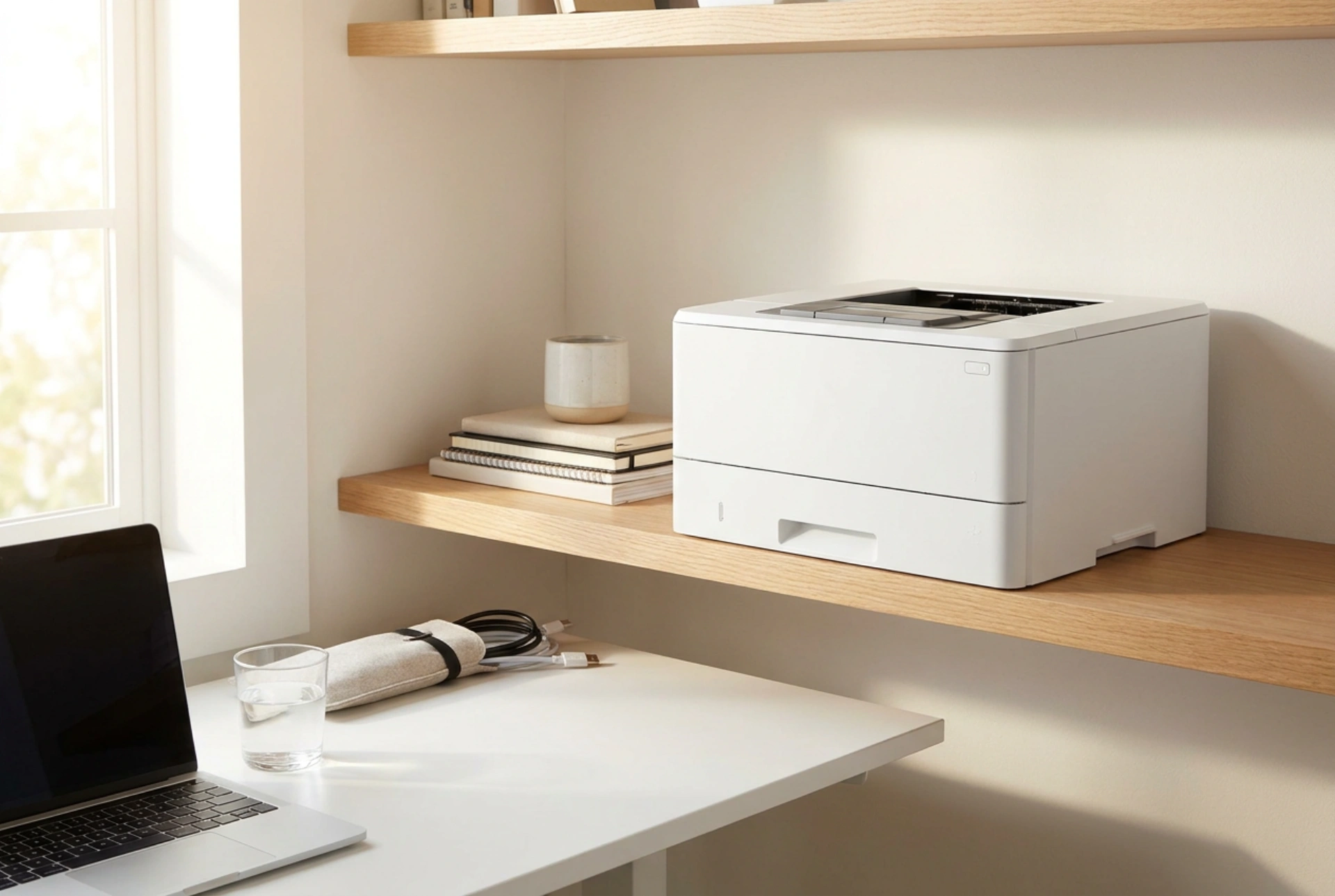
Evite posicionar a impressora encostada em arquivos de aço, colunas de concreto armado ou muito próxima a eletrodomésticos que geram forte ruído eletromagnético, como fornos de micro-ondas ou motores elétricos. O ideal é manter o aparelho sobre uma base de madeira ou plástico, elevado em relação ao chão, e com pelo menos dez centímetros de afastamento de qualquer parede para permitir não apenas a dissipação do calor do fusor, mas também uma melhor dispersão das ondas de rádio de suas antenas internas.