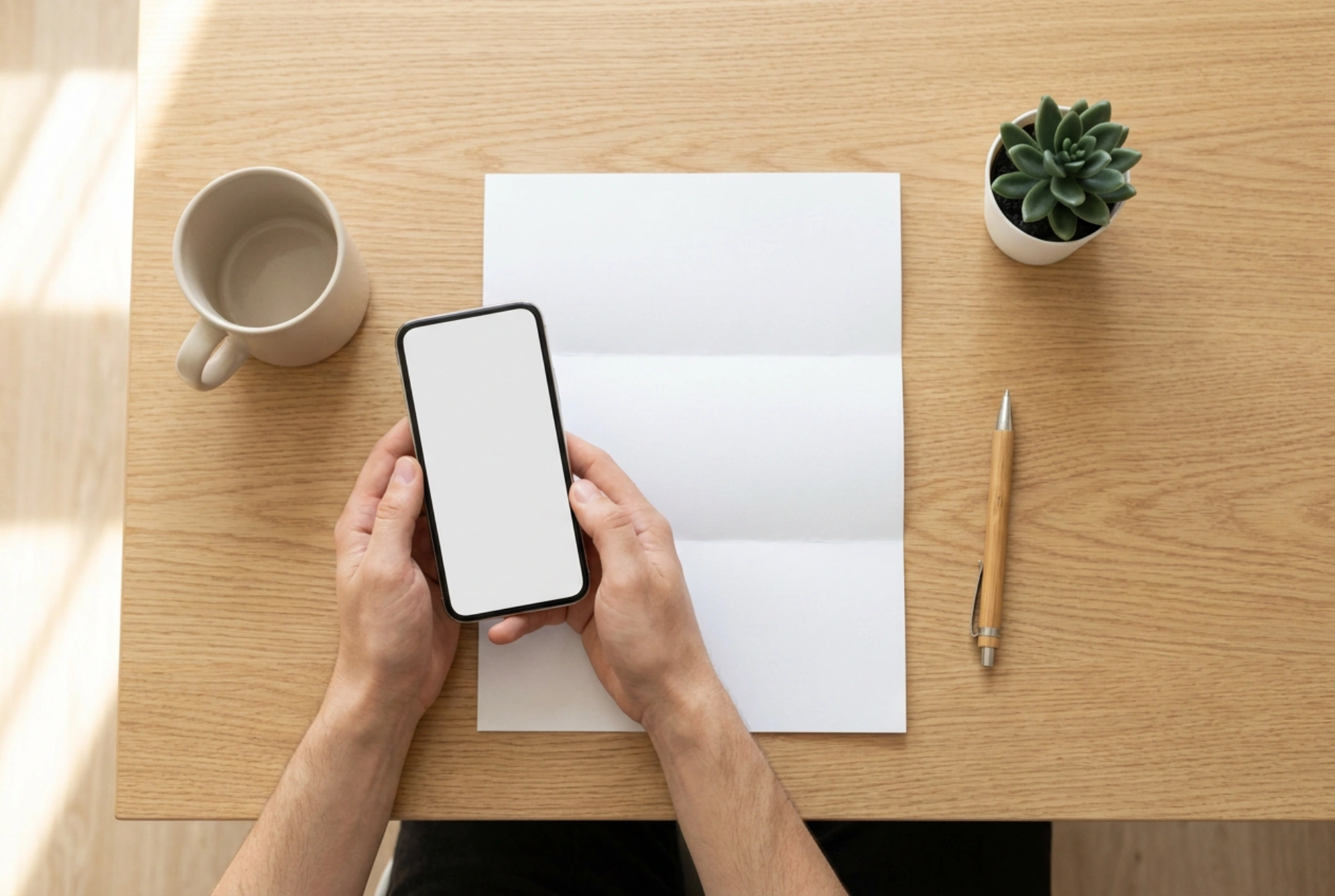


Digitalizar documentos usando a câmera do smartphone tornou-se uma tarefa diária, mas obter um arquivo final nítido, legível e profissional exige a aplicação de técnicas corretas de iluminação, posicionamento e processamento de imagem.
1. A física da iluminação: evitando sombras e reflexos
O maior desafio ao usar a câmera de um celular para digitalizar papel é a distribuição da luz. A luz direta do flash integrado do smartphone deve ser evitada na maioria dos casos. Por ser uma fonte de luz pontual e muito próxima à lente, o flash gera um ponto de reflexo de alta intensidade (especialmente em papéis acetinados ou plastificados) e sombras duras causadas pela proximidade do próprio aparelho ou das mãos do operador. O ideal é utilizar luz natural difusa, posicionando-se próximo a uma janela, ou luz artificial indireta. Se a luz vier de apenas um lado, crie um rebatedor simples com uma folha de papel branco posicionada do lado oposto para preencher as sombras. A uniformidade da luz garante que os algoritmos de binarização (que convertem tons de cinza em preto e branco absoluto) funcionem perfeitamente, mantendo o texto nítido sem partes apagadas.
2. Geometria e alinhamento: combatendo a distorção de perspectiva
Para que um documento digitalizado seja legível e aceito em processos burocráticos ou sistemas de reconhecimento óptico de caracteres (OCR), as linhas de texto devem estar perfeitamente horizontais e paralelas. Quando seguramos o celular em um ângulo inclinado, ocorre uma distorção trapezoidal (conhecida como efeito keystone). Para evitar isso, o sensor da câmera do celular deve ficar rigorosamente paralelo ao plano do documento. Coloque o papel sobre uma superfície plana e escura; o contraste de cor entre as bordas do papel branco e o fundo ajuda o software de digitalização a identificar os limites exatos do documento. Segure o telefone diretamente acima do centro do papel. Muitos aplicativos modernos exibem uma marca de nível na tela (geralmente duas cruzes que devem se sobrepor) para indicar o alinhamento paralelo perfeito.
3. Modos de cor e pós-processamento: a química visual do contraste
A escolha do modo de processamento pós-captura determina se o arquivo final parecerá uma foto amadora ou um documento digitalizado de verdade. Existem três modos principais:
- Monocromático (Preto e Branco Puro): Ideal para documentos de texto simples. Este modo elimina todas as variações de cinza e cores, transformando cada pixel em preto absoluto ou branco absoluto. Isso aumenta drasticamente o contraste e reduz o tamanho do arquivo, facilitando o OCR.
- Tons de cinza (Grayscale): Recomendado para documentos que contêm assinaturas finas, carimbos desbotados ou elementos gráficos onde o preto e branco puro pode causar perda de detalhes.
- Colorido otimizado: Indicado apenas para documentos com fotos de identificação ou carimbos coloridos importantes. Evite o uso de fotos coloridas comuns sem otimização, pois as sombras do papel cinzento serão mantidas, prejudicando a impressão e a leitura.
4. Formato e compactação de arquivos
A preservação da qualidade visual do documento depende diretamente do formato de salvamento. O formato PDF é o padrão da indústria para documentos digitais de várias páginas. Ele suporta compressão inteligente que mantém o texto vetorizado nítido enquanto compacta as imagens de fundo. Se precisar salvar como imagem, prefira formatos sem perda de dados (como PNG) em vez de JPEG altamente compactado, pois a compressão JPEG cria artefatos ao redor das letras, tornando fontes pequenas ilegíveis após repetidos compartilhamentos.
Passo a passo para uma digitalização sem erros
- Limpe a lente da câmera do celular antes de começar para remover marcas de dedos que causam névoa nas imagens.
- Posicione o documento sobre uma superfície plana de cor contrastante e neutra.
- Garanta que a iluminação seja uniforme e que nenhuma sombra seja projetada sobre o papel.
- Segure o celular paralelo ao papel, ative a grade de assistência na tela e capture a imagem sem tremer.
- Ajuste manualmente os pontos de corte nos cantos do documento caso a detecção automática falhe.
- Escolha o filtro adequado (preto e branco para texto puro, tons de cinza para assinaturas) e salve no formato PDF.