

A substituição do disco rígido de um laptop exige a compreensão exata das especificações físicas e a aplicação de técnicas corretas de clonagem de dados para garantir o sucesso da migração.
Entendendo os fatores físicos e de interface de um HDD de laptop
Diferente dos computadores de mesa, os laptops operam sob restrições severas de espaço e energia. Ao selecionar um novo disco rígido (HDD), o primeiro parâmetro a verificar é o formato físico, conhecido como fator de forma. Os laptops utilizam discos de 2,5 polegadas. No entanto, a espessura do disco é crucial: existem modelos de 7 mm e 9,5 mm de altura. Laptops ultra-finos aceitam apenas unidades de 7 mm, enquanto modelos maiores podem acomodar a versão mais espessa. Forçar um disco de 9,5 mm em um compartimento projetado para 7 mm pode danificar a placa-mãe ou os conectores internos.
A interface de conexão padrão é a SATA (Serial ATA). Atualmente, a especificação SATA III (com taxa de transferência de até 6 Gb/s) é a norma. Ela é retrocompatível com SATA II e SATA I, mas a velocidade de transmissão de dados será limitada pelo barramento mais antigo presente no chip da placa-mãe do laptop.
A física por trás do desempenho: velocidade de rotação e cache
O desempenho prático de um HDD é determinado pela velocidade de rotação dos pratos magnéticos, medida em RPM (rotações por minuto), e pela memória cache integrada. No mercado de laptops, os discos operam majoritariamente a 5400 RPM ou 7200 RPM.
- 5400 RPM: Consome menos energia elétrica, dissipa menos calor e gera menor vibração mecânica. É ideal para laptops que priorizam a autonomia de bateria e o silêncio durante o uso.
- 7200 RPM: Oferece tempos de acesso mais rápidos e maiores taxas de leitura e gravação sequenciais, porém com um consumo energético ligeiramente superior e maior emissão de vibração acústica.
A memória cache (ou buffer) atua como uma ponte de alta velocidade entre os pratos magnéticos e o processador do laptop. Um cache maior (por exemplo, 64 MB ou 128 MB em vez de 8 MB) permite que o disco armazene temporariamente os dados mais acessados, otimizando o tempo de resposta do sistema operacional.
O processo de clonagem: migração bit a bit sem perda de dados
Para transferir todo o sistema operacional, partições, arquivos e configurações sem a necessidade de reinstalação, o método físico recomendado é a clonagem bit a bit. Esse processo cria uma cópia idêntica da estrutura de dados do disco de origem no disco de destino.
Etapa 1: Conexão externa
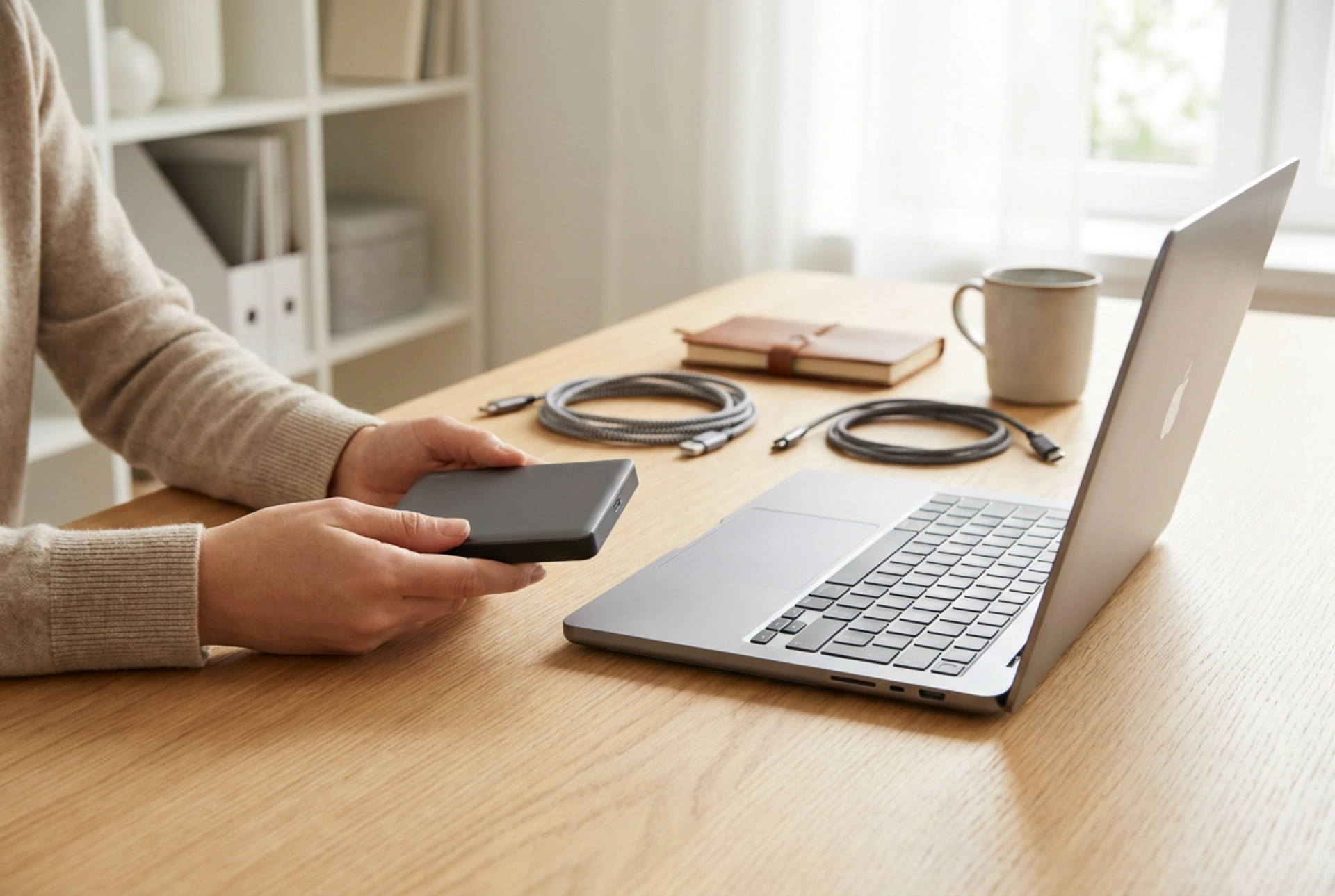
Antes de instalar fisicamente o novo disco no laptop, conecte-o à porta USB utilizando um cabo adaptador USB para SATA de 2,5 polegadas. Essa conexão externa permite que o sistema operacional reconheça a nova unidade de armazenamento enquanto executa o software de migração a partir do disco interno atual.
Etapa 2: Inicialização e clonagem
O novo disco deve ser inicializado com a mesma tabela de partição do disco de origem (MBR para sistemas legados ou GPT para sistemas modernos com UEFI). Utilizando um programa específico de clonagem, selecione o disco interno como origem e o disco conectado via USB como destino. O software copiará todos os setores, incluindo a tabela de partição ativa e o setor de boot.
Etapa 3: Substituição física
Após a conclusão bem-sucedida do processo de clonagem, desligue o laptop completamente e desconecte a fonte de energia e a bateria interna, caso seja acessível. Use ferramentas de precisão para abrir o painel traseiro, remova o disco rígido antigo de seu suporte de montagem e instale o novo HDD clonado, garantindo o alinhamento perfeito com os conectores SATA de energia e dados.